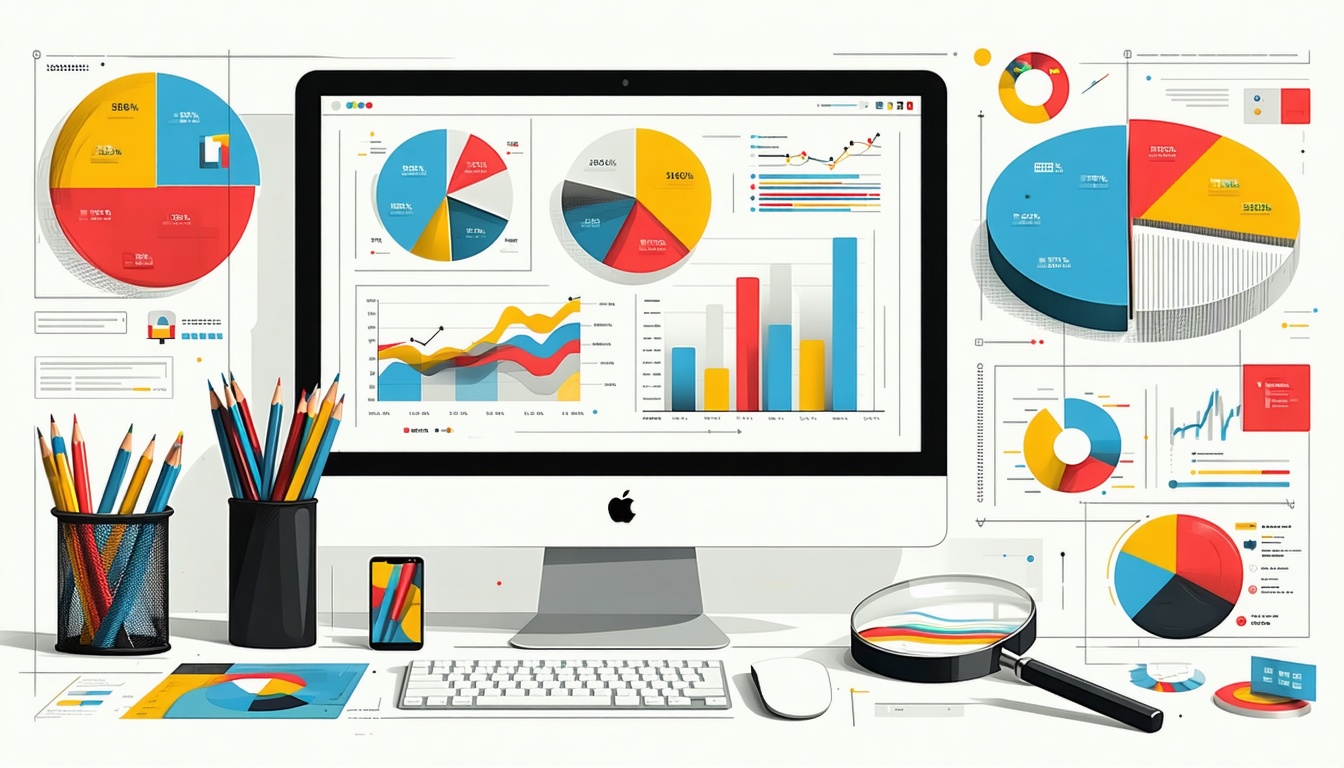
Comment suivre vos ventes sans erreur avec Google Data Studio (Looker Studio) : le guide du commerçant malgache
Vous notez chaque vente sur un carnet, un fichier Excel ou dans l’historique de votre compte MVola. À la fin du mois, vous passez des heures à tout recouper. Et malgré vos efforts, il reste toujours une différence entre ce que vous pensez avoir gagné et ce que dit votre compte bancaire. Ce scénario concerne la majorité des commerçants à Madagascar.
Bonne nouvelle : il existe un outil gratuit qui résout ce problème. Google Data Studio pour PME Madagascar, aujourd’hui renommé Looker Studio, permet de centraliser vos données de vente dans un tableau de bord visuel et automatique. Sans coder, sans payer de licence, sans être informaticien. Ce guide vous explique comment faire, étape par étape, avec des exemples concrets adaptés au contexte malgache.
Pourquoi vos données de vente vous échappent (et ce qu’on peut y faire)
Un commerçant à Analakely traite entre 30 et 80 transactions par jour. Certaines en cash, d’autres via MVola ou Orange Money. Chaque soir, il additionne les tickets, vérifie les SMS de paiement et reporte tout dans un cahier. À la fin du mois, il compare avec son relevé bancaire. L’écart dépasse souvent 5 %.
Ce n’est pas une question de malhonnêteté. C’est un problème de fragmentation des données. Vos ventes sont éparpillées dans plusieurs outils qui ne communiquent pas entre eux. Résultat : des erreurs de saisie, des oublis, des doublons, et une vision floue de votre rentabilité réelle.
Looker Studio (ex-Google Data Studio) règle ce problème en connectant toutes vos sources de données au même endroit. Un tableau de bord unique qui se met à jour automatiquement. Plus besoin de recopier, plus besoin de calculer à la main.
Looker Studio : de quoi parle-t-on exactement ?
Looker Studio est un outil gratuit de Google qui transforme vos données brutes en graphiques, tableaux et indicateurs visuels. Pensez-y comme un « tableau de bord sur mesure » que vous construisez vous-même, par glisser-déposer.
Contrairement à Excel, Looker Studio se connecte directement à vos sources de données (Google Sheets, fichiers CSV, bases de données) et se met à jour automatiquement. Vous ouvrez votre tableau de bord le matin, et les chiffres sont déjà à jour.
Ce que Looker Studio peut faire pour un commerçant malgache
- Centraliser vos ventes : regroupez les données de votre caisse, de MVola, d’Orange Money et de vos autres canaux en un seul endroit.
- Visualiser en temps réel : voyez vos ventes du jour, de la semaine, du mois en un coup d’œil.
- Repérer les tendances : quels produits se vendent le mieux ? Quels jours êtes-vous le plus actif ?
- Détecter les anomalies : une baisse soudaine de ventes, un écart entre deux sources, un jour où la caisse ne correspond pas aux paiements mobiles.
- Partager avec un associé ou un comptable : donnez accès à votre tableau de bord sans jamais envoyer un fichier par email.
Étape 1 : Préparer vos données de vente
Avant de construire votre tableau de bord, il faut organiser vos données. La bonne nouvelle : vous pouvez commencer avec ce que vous avez déjà.
Centralisez dans Google Sheets
Google Sheets est le point de départ idéal pour un commerçant malgache. Gratuit, accessible depuis un smartphone ou un cybercafé, il permet de structurer vos données simplement.
Créez un fichier avec les colonnes suivantes :
- Date (jj/mm/aaaa)
- Produit ou service vendu
- Quantité
- Prix unitaire (en Ariary)
- Total (quantité × prix unitaire)
- Mode de paiement (espèces, MVola, Orange Money, mobile money)
- Client (optionnel, pour le suivi fidélité)
Si vous tenez déjà un cahier, prenez 15 minutes chaque soir pour reporter vos ventes dans ce Google Sheet. C’est la seule étape manuelle du processus. Une fois que c’est fait, Looker Studio fera tout le travail à votre place.
Exportez vos transactions MVola et Orange Money
MVola et Orange Money permettent d’exporter l’historique des transactions au format CSV ou Excel. Téléchargez ces fichiers chaque semaine et importez-les dans des onglets séparés de votre Google Sheet. Vous aurez ainsi une vue complète : vos ventes déclarées d’un côté, vos encaissements réels de l’autre.
Quand les deux colonnes ne correspondent pas, c’est le signe qu’une vente a été oubliée ou qu’une erreur de saisie s’est glissée.
Étape 2 : Connecter vos données à Looker Studio
Une fois votre Google Sheet prêt, la connexion à Looker Studio prend moins de 5 minutes.
- Rendez-vous sur lookerstudio.google.com (un compte Google suffit).
- Cliquez sur « Créer » puis « Source de données ».
- Sélectionnez « Google Sheets » dans la liste des connecteurs.
- Choisissez votre fichier et la feuille contenant vos ventes.
- Validez : Looker Studio importe automatiquement la structure de vos données (dates, montants, textes).
L’outil reconnaît automatiquement le type de chaque colonne. Vérifiez que vos montants sont bien identifiés comme des nombres (et non du texte). Si ce n’est pas le cas, vous pouvez corriger le type directement dans l’interface.
Étape 3 : Construire votre tableau de bord visuel
C’est la partie la plus gratifiante. Vous allez transformer votre grille de chiffres en graphiques clairs et utiles.
Les indicateurs essentiels pour un commerçant
Commencez par ces 4 blocs de base :
- Ventes totales du mois : un grand chiffre qui résume votre chiffre d’affaires (en Ar).
- Nombre de transactions : combien de ventes avez-vous réalisées ?
- Ventes par jour : un graphique en courbes qui montre l’évolution quotidienne.
- Répartition par mode de paiement : un camembert qui compare espèces, MVola et Orange Money.
Comment ajouter un graphique
- Dans votre rapport Looker Studio, cliquez sur « Ajouter un graphique ».
- Choisissez le type : tableau pour les chiffres détaillés, courbe pour les tendances, camembert pour les répartitions.
- Glissez vos champs dans les zones « Dimension » et « Mesure ».
- Par exemple : Dimension = « Date », Mesure = « Total » donne une courbe d’évolution des ventes.
Ajoutez un filtre « Mois » en haut de votre tableau de bord pour pouvoir naviguer entre janvier, février, mars sans recréer vos graphiques.
Étape 4 : Automatiser la mise à jour
Le vrai gain de temps arrive maintenant. Une fois votre tableau de bord construit :
- Ajoutez simplement vos ventes du jour dans votre Google Sheet le soir.
- Le lendemain matin, ouvrez Looker Studio : les chiffres sont à jour automatiquement.
- Plus besoin de recalculer, plus besoin de refaire les graphiques.
Si vous voulez aller plus loin dans l’automatisation de vos reportings, des solutions spécialisées dans les dashboards automatisés peuvent connecter directement vos APIs MVola et Orange Money à Looker Studio, supprimant même l’étape de la saisie manuelle dans Google Sheets.
Exemple concret : le cas d’un épicier à Antananarivo
Prenons Rivo, qui tient une épicerie à Ambohimanarina. Chaque jour, il enregistre environ 50 transactions. Avant Looker Studio, il passait son dimanche à tout additionner sur un cahier.
Aujourd’hui :
- Il note ses ventes dans un Google Sheet depuis son téléphone (5 minutes par jour).
- Son tableau de bord Looker Studio lui montre en temps réel son chiffre d’affaires du mois : 4 250 000 Ar.
- Il voit que 60 % de ses ventes passent par MVola, 30 % en espèces, 10 % par Orange Money.
- Il repère que ses ventes baissent chaque mercredi : il décide de lancer une promotion ce jour-là.
- Son comptable accède au tableau de bord sans jamais lui réclamer de documents.
Résultat : Rivo a réduit ses erreurs de saisie de près de 90 % et gagne 3 heures par semaine.
Les erreurs à éviter quand on débute avec Looker Studio
Ne pas nettoyer ses données en amont
Si vos dates sont écrites « 12/03/2025 » sur une ligne et « 12-mars-2025 » sur une autre, Looker Studio va créer deux catégories séparées. Standardisez le format dans votre Google Sheet avant de connecter.
Vouloir tout faire d’un coup
Commencez par 3 ou 4 graphiques simples. Ajoutez des indicateurs au fil des semaines, quand vous maîtrisez l’outil. Un tableau de bord trop complexe décourage et finit inutilisé.
Négliger les autorisations d’accès
Si vous partagez votre tableau de bord avec un collaborateur, vérifiez qu’il a accès au Google Sheet source. Sinon, Looker Studio affichera une erreur. Utilisez le bouton « Partager » en haut à droite pour gérer les accès.
Confondre Looker Studio et Google Analytics
Google Analytics analyse votre site web. Looker Studio analyse toutes vos données d’entreprise. Les deux sont complémentaires : vous pouvez même connecter vos données Google Analytics dans Looker Studio si vous avez un site e-commerce.
Pourquoi Looker Studio est fait pour les TPE malgaches
Le marché malgache a ses spécificités, et Looker Studio les respecte :
- 100 % gratuit : pas d’abonnement, pas de frais cachés. Vous payez seulement votre connexion internet.
- Fonctionne sur mobile : le tableau de bord s’affiche sur un smartphone Android. Pas besoin d’ordinateur puissant.
- Support multidevise : vos montants en Ariary s’affichent correctement. Vous pouvez ajouter une conversion en EUR ou USD si vous travaillez avec l’import.
- Langue française disponible : l’interface complète en français, aucun besoin de maîtriser l’anglais.
- Pas de limite de données : que vous fassiez 50 ou 5 000 ventes par mois, l’outil tient la charge.
Et maintenant ?
Vous avez maintenant toutes les clés pour construire votre premier tableau de bord de ventes avec Looker Studio. Commencez petit : ouvrez un Google Sheet ce soir, notez vos ventes du jour, et connectez-le à Looker Studio demain matin. En une semaine, vous aurez une vision de votre activité que vous n’avez jamais eue.
Si vous voulez un regard extérieur sur votre organisation ou si vous cherchez à configurer un tableau de bord adapté à votre activité sans perdre de temps, réservez un échange gratuit de 20 minutes avec notre équipe — sans engagement, juste pour clarifier vos prochaines étapes.
Questions fréquentes
Looker Studio est-il vraiment gratuit ?
Oui, Looker Studio (ex-Google Data Studio) est entièrement gratuit. Vous devez seulement posséder un compte Google. Il n’y a pas de limite de données ni de nombre de tableaux de bord, même pour un usage professionnel.
Puis-je connecter MVola directement à Looker Studio ?
MVola ne propose pas de connecteur natif vers Looker Studio. La méthode la plus simple consiste à exporter vos transactions MVola au format CSV, à les importer dans Google Sheets, puis à connecter ce Google Sheet à Looker Studio.
Combien de temps faut-il pour créer un tableau de bord quand on débute ?
Comptez 2 à 3 heures pour votre premier tableau de bord : 30 minutes pour structurer votre Google Sheet, 15 minutes pour connecter Looker Studio, 1 à 2 heures pour construire et personnaliser vos graphiques. Les fois suivantes, vous serez bien plus rapide.
Est-ce que ça fonctionne sur un téléphone portable ?
Oui. Looker Studio s’affiche dans le navigateur de votre téléphone (Chrome recommandé). L’interface est responsive, même si la création est plus confortable sur un ordinateur. La consultation quotidienne se fait très bien sur mobile.
Puis-je partager mon tableau de bord avec mon comptable ?
Absolument. Looker Studio permet de partager vos rapports par email. Votre comptable n’a pas besoin de compétence technique : il voit les graphiques et peut même explorer les données si vous lui donnez les droits appropriés.













Laisser un commentaire